記事番号:00019
現象
Google Chrome、Microsoft Edgeでファイルをダウンロードする際に、「安全でないダウンロードがブロックされました」、「~を安全にダウンロードすることはできません」と表示される。
Google Chrome
![]()
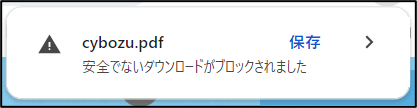
※「保存」を押す。もしくは、> を押した後、「安全でないファイルをダウンロード」を押下することでファイルをダウンロードすることは可能です。
Microsoft Edge
![]()
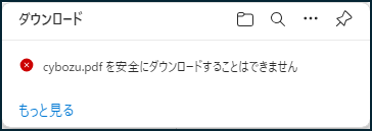
※メッセージを右クリックして「保存」を押した後、「保持する」を押下することでファイルをダウンロードすることは可能です。
原因
Google Chrome、Microsoft Edgeのバージョンアップによって、保護されていない通信(http通信)で構築されているサイトからファイルをダウンロードすると、ブロックされるようになりました。
セキュリティ対策のため、暗号化通信(https通信)の利用が推奨されております。
Google Chrome で一部のダウンロードがブロックされる
※弊社サイトではありません。
対策
- サイボウズ製品の Webサーバーを暗号化通信(https)に変更する
- 「サイボウズ Office」:「サイボウズ Office 10」のデータ通信にSSLを利用できますか?
- 「Garoon」:Garoon のデータ通信に SSL/TLS を利用できますか?
※ クラウド版へ移行することで暗号化通信(https)に対応することも可能です。- 「サイボウズ Office」:パッケージ版からクラウド版へのデータ移行手順
- 「Garoon」:パッケージ版からクラウド版への移行
- Google Chromeの設定を変更する
<設定手順>- Google Chrome を開く
- 右上の「︙」から「設定」をクリックする
- 画面左側の「プライバシーとセキュリティ」をクリックする
- 「サイトの設定」をクリックする
- 「その他のコンテンツの設定」を展開する
- 「安全でないコンテンツ」をクリックする
- 「安全でないコンテンツの表示を許可するサイト」の「追加」をクリックする
- サイボウズ製品のアクセスURL を入力して、「追加」をクリックする
- Microsoft Edgeの設定を変更する
<設定手順>- Microsoft Edgeを開く
- 右上の「…」から「設定」をクリックする
- 画面左側の「プライバシー/検索/サービス」をクリックする
- 画面右側の「サイトのアクセス許可 > すべてのアクセス許可」をクリックする
- 「セキュリティで保護されていないコンテンツ」をクリックする
- 「安全でないコンテンツの表示を許可しました」の「サイトを追加」をクリックする
- サイボウズ製品のアクセスURL を入力して、「追加」をクリックする
注意
- Edgeについては、この警告は誤って有効化されたため、元に戻されました。なお、今後のアップデートで改めて有効化される予定とのことです。Microsoftリリースノート
固定リンクをコピーします
固定リンクがコピーされました